
音が聞こえない場合の対処法

このブログでは「授業中の先生の声が聞こえない!」という場合の対処法になっています。
もし、ヘッドフォンやイヤフォンをつかってるばあいは、ちゃんとパソコンにささっているかかくにんしてね!
保護者様へ
講師の声が聞こえない状況では、チャットで指示をお伝えするにも時間がかかるため、こちらのブログに掲載している「よくある原因と解決法」をお試しいただくようお願いしております。
リンク先の内容を参考に、解決を進めていただければ幸いです。
せいとさんへ
せつめいどおりすすめていけば、かくにんできるよ!
でも、ためしたけどかいけつしないとか、分からないことがあるばあいは、先生に声をかけてね!
1,PCの音量が0になっている
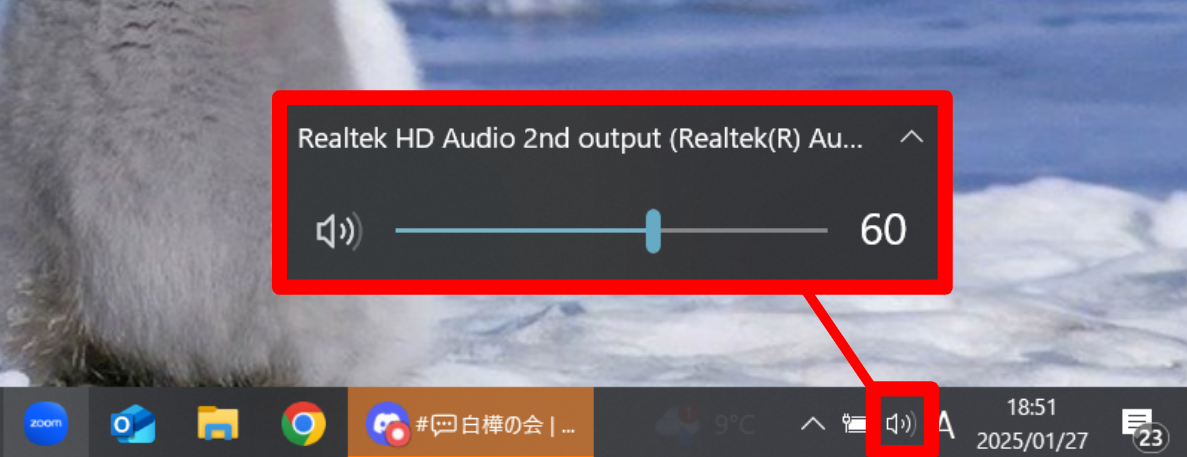
右下の、おんりょうマークを左クリックして、おんりょうをあげよう(おススメ➡30~60)にしよう!
2,ブラウザのせっていをかくにんする
がめんひだりうえの さいよみこみのみぎがわにある、まるいボタンを ひだりクリック!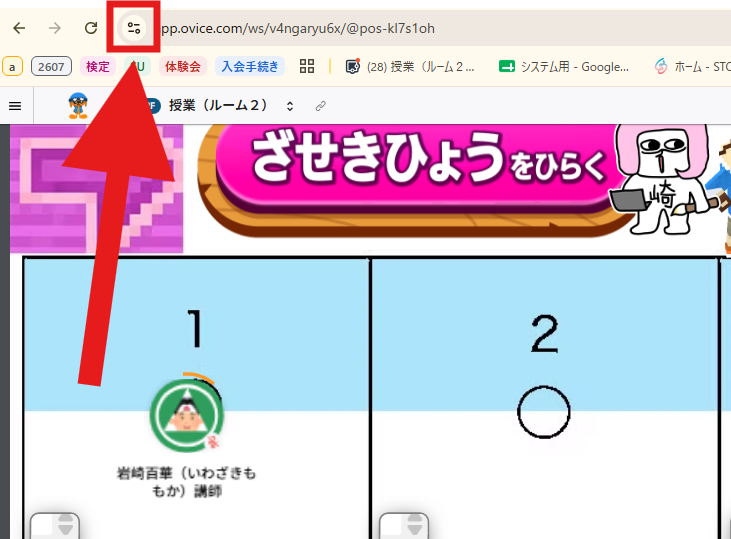
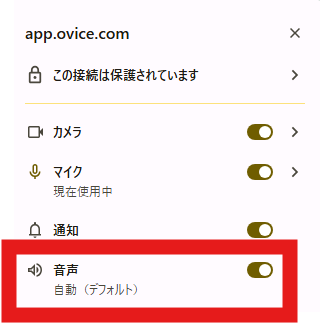
おんせい がオフになっていないかな?
(いろがついていれば、オンになっているよ!)
そもそもおんせいの こうもく がないばあいは、つぎへすすもう
3,いつもつかってない、せっていしていないスピーカーをつかっている
OVICEの個人設定(こじんせってい⚙)をクリック
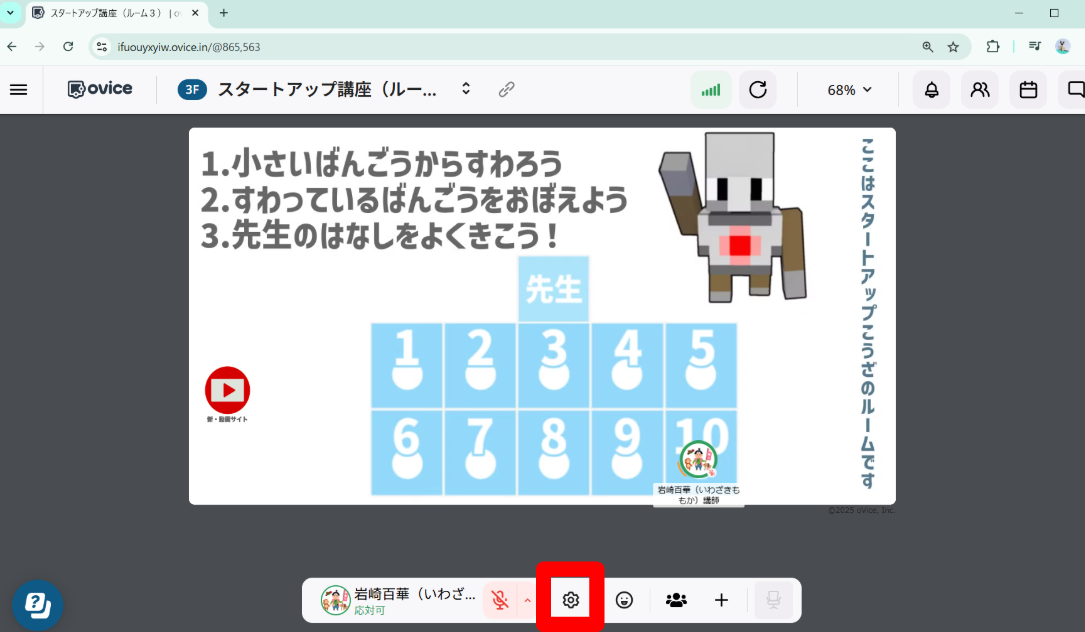
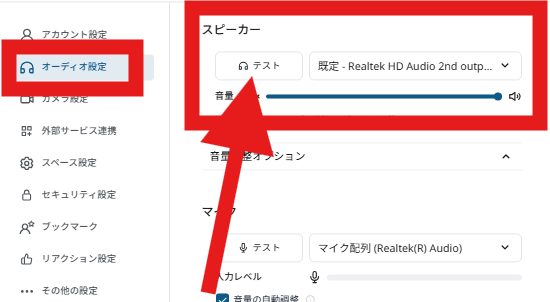
オーディオ設定を選択し、赤い四角の下矢印をクリック
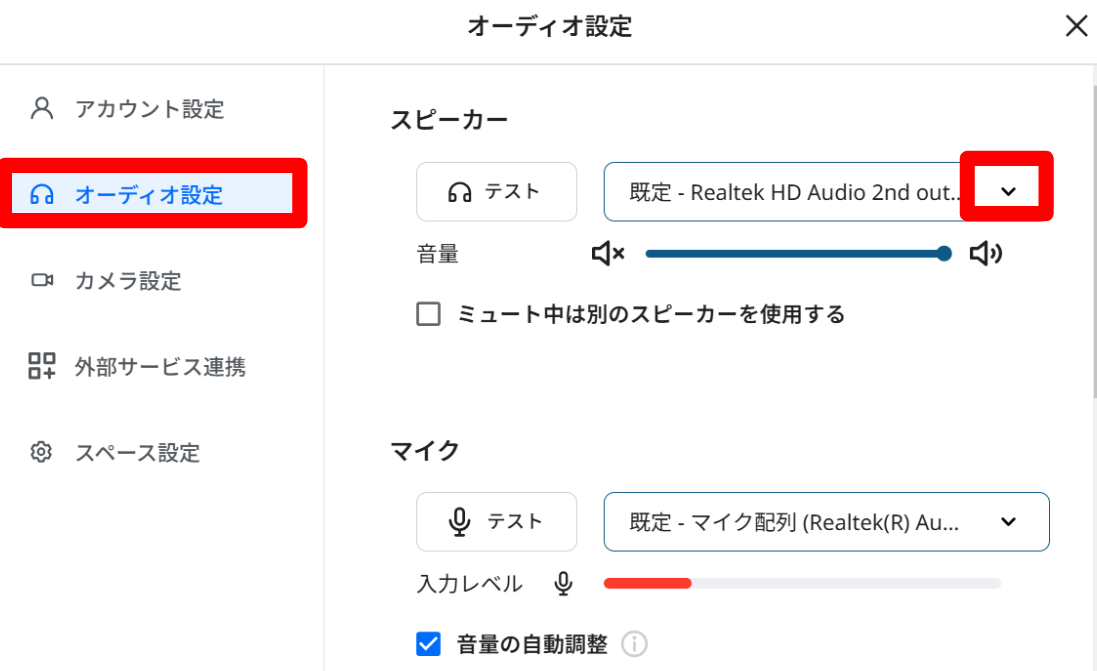
いまえらんでいるスピーカーとは、べつのものをクリック
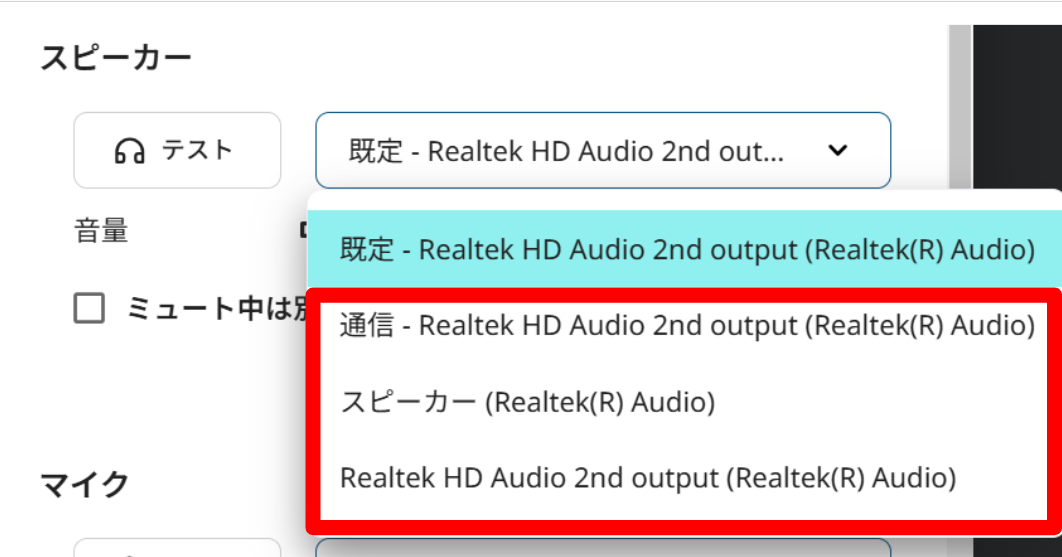
「テスト」をおして、音がきこえるようになったら先生をよぼう!
※もし、ヘッドフォンやイヤフォンをつかってるばあいは、ちゃんとパソコンにささっているかかくにんしてね!

4,パソコンの設定でスピーカーがミュートになっている
Windows
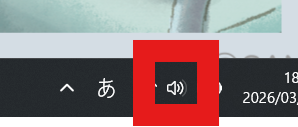
パソコン右下のスピーカーを右クリック
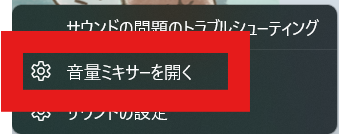
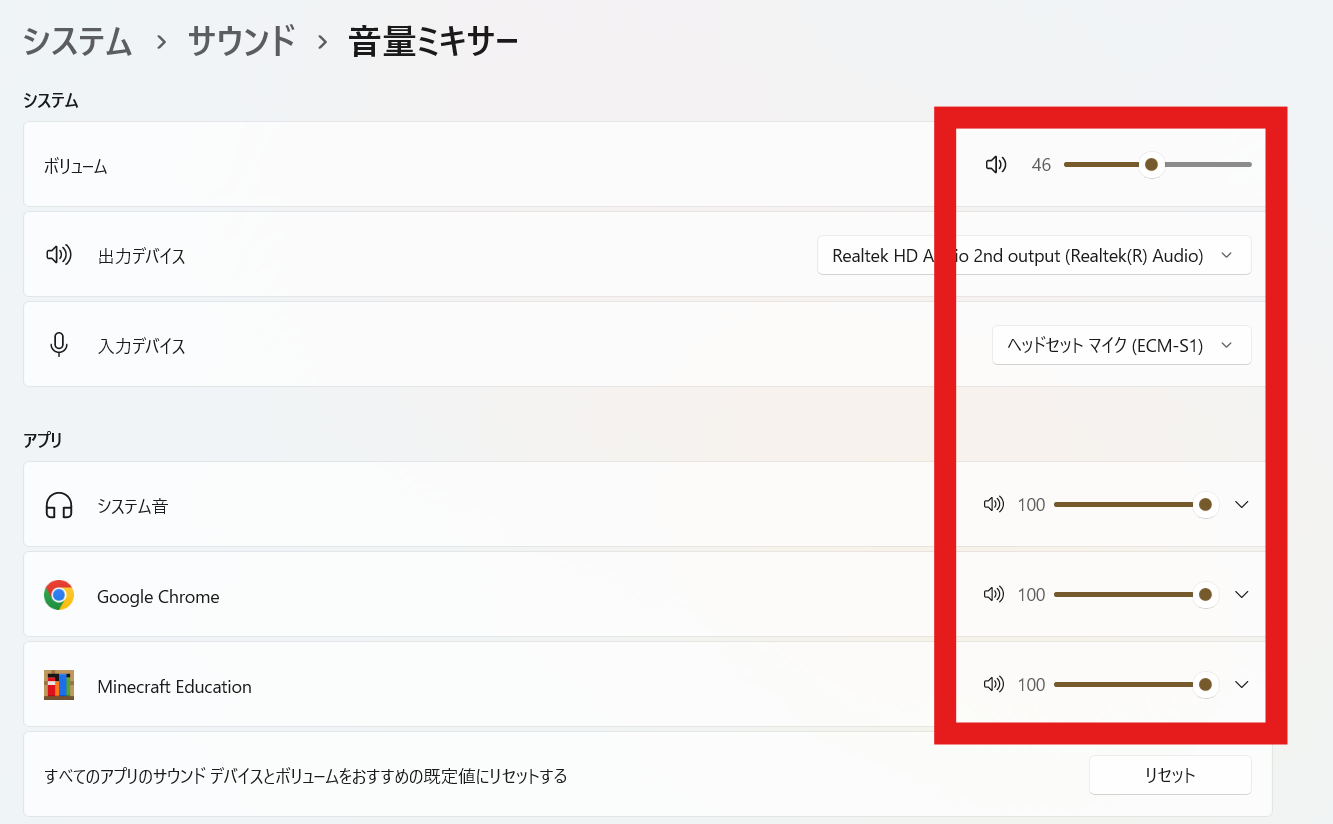
[音量ミキサーを開く]を左クリック
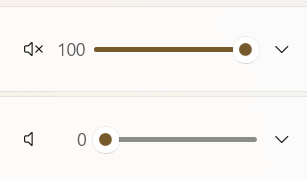
ここをかくにん
うえ:スピーカーに✖がついているのでスピーカーがオフになっている
した:✖はないが、[0]とかかれておりスピーカーのおんりょうが0になっている
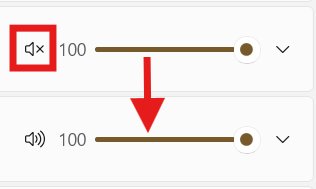
×がついていたばあいは、×をクリックすればスピーカーがオンになるよ
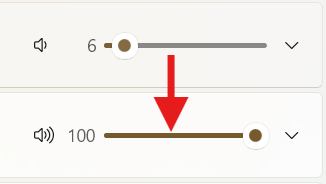
0のばあいは、このたまを左クリックをおしたままマウスを右にスライドさせれば100になるよ
▶✕がついていないばあい
「出力デバイス」を左クリック
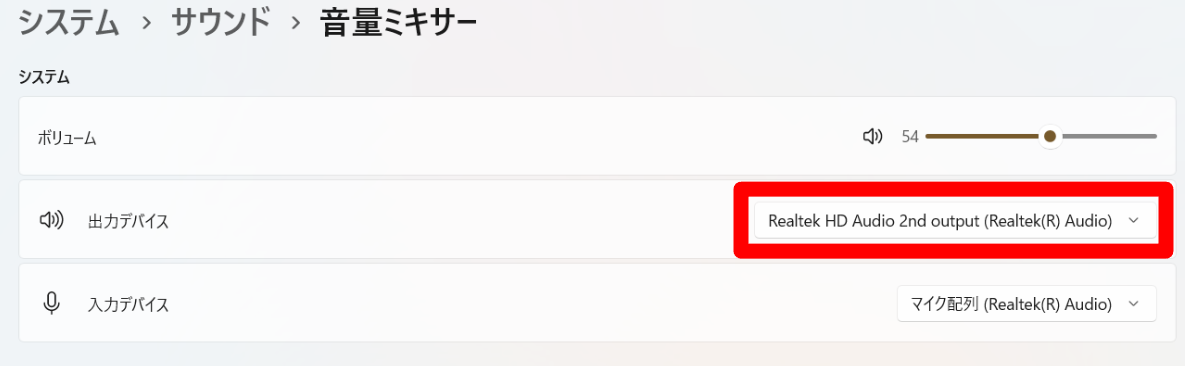
べつのデバイスに切りかえる
※このようなひょうじだったら、いませんたくされていない「スピーカー」を左クリックし切りかえる
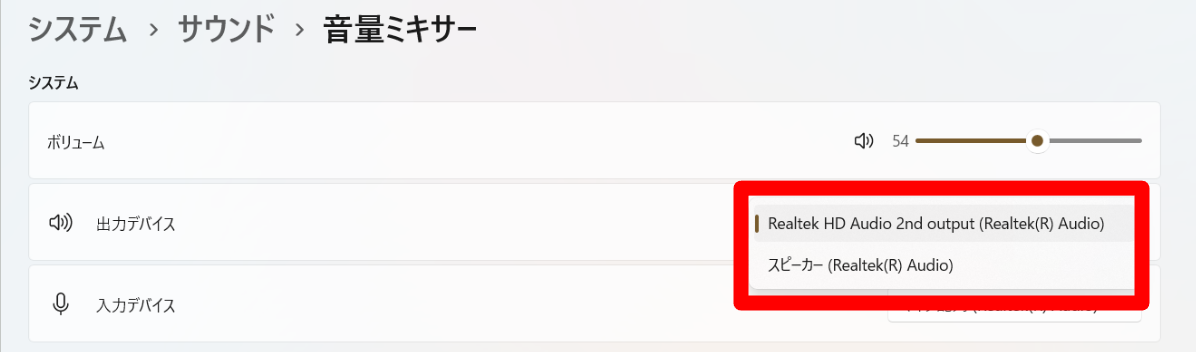
せってい をひらいたまま オビスにもどって、
オビスのせっていを ひらいてください
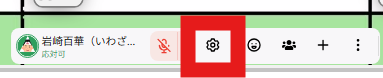
[オーディオ設定] → [スピーカー]の[テスト]をおすと おとがでます
このおとがきこえるようになっていれば せっていかんりょうです!
5,ブラウザのタブがミュートになっている
- たいきしつ(ルーム1)
- 授業(ルーム2)
- スタートアップ講座(ルーム3)
- 検定試験(ルーム4)
のどれかが名前のタブがあります!
タブのいちは、この👇がぞうでかくにんしてね!
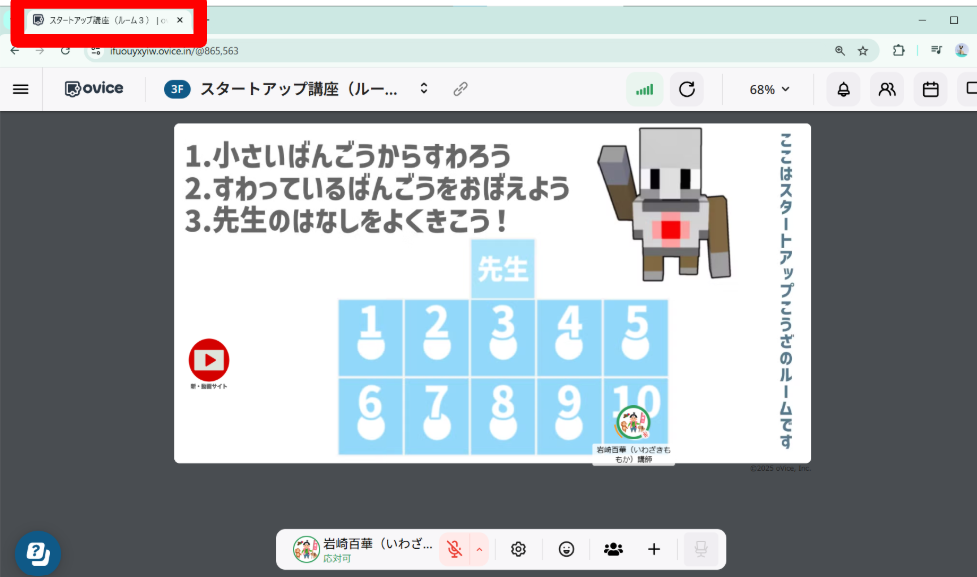
タブまでマウスをもっていったら、右クリックをしてね
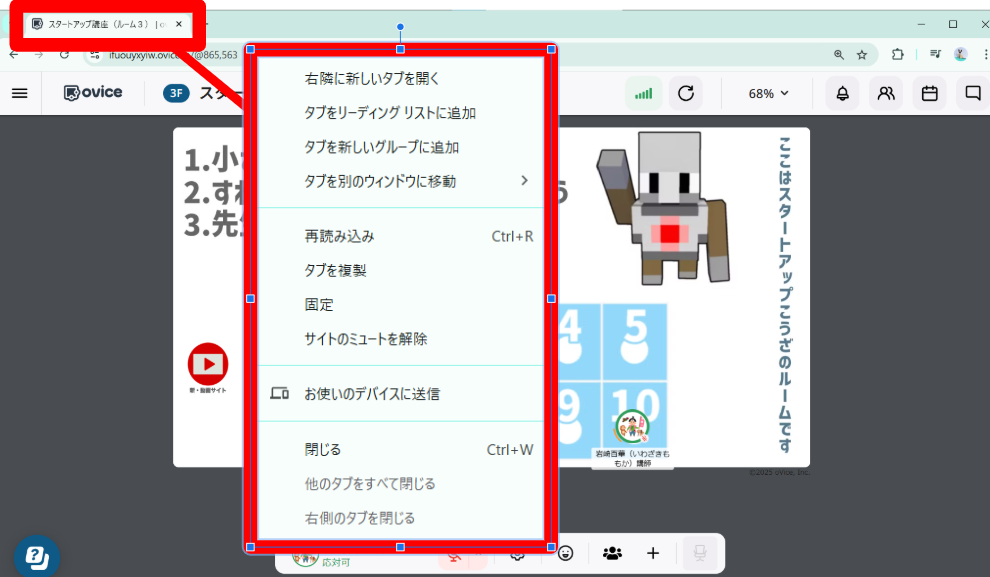
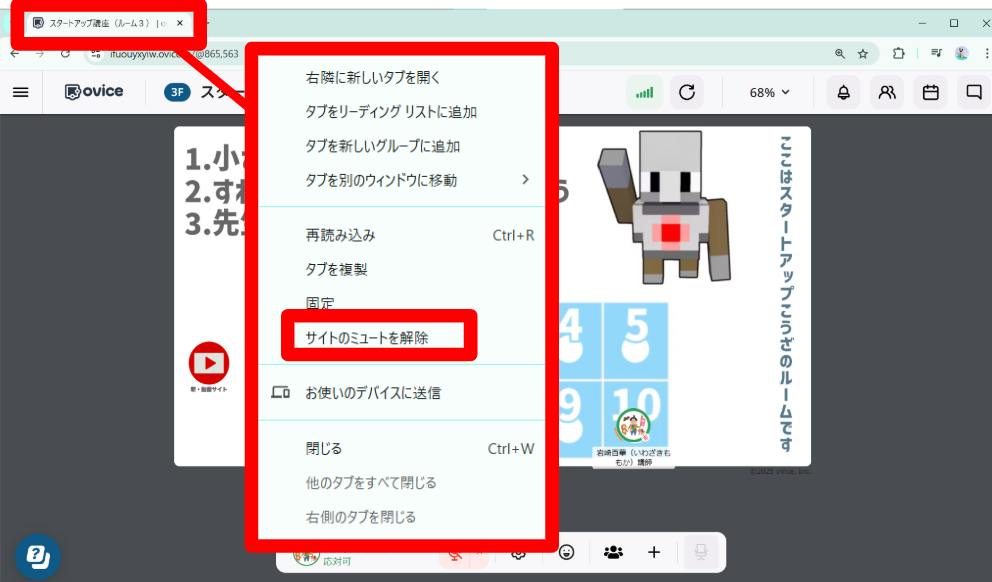
「サイトのミュートを解除」ってボタンがあったら、このボタンを左クリック!
これで声が聞こえるようになるよ!
※ここのボタンがなかったり、「サイトをミュート」とかかれてある場合は、これが原因ではありません。
ボタンは押さず、OVICEの画面にもどってください。
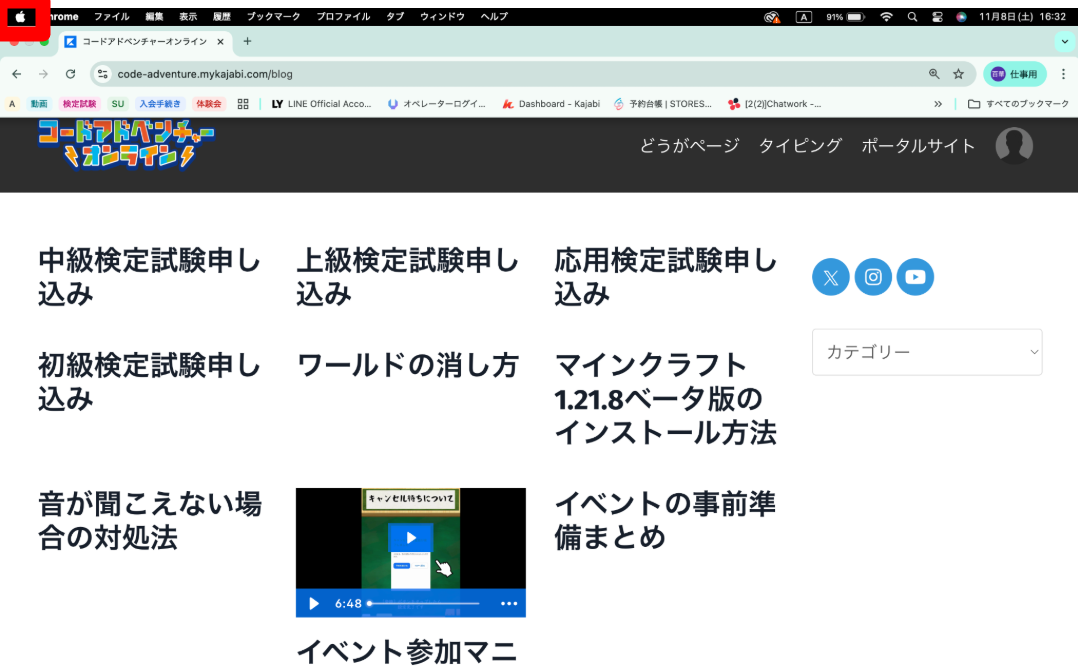
■macの場合
「Appleメニュー」を左クリック
※マウスを一番上までうごかすとでてくるよ!
「システム環境設定(かんきょうせってい)」を左クリック
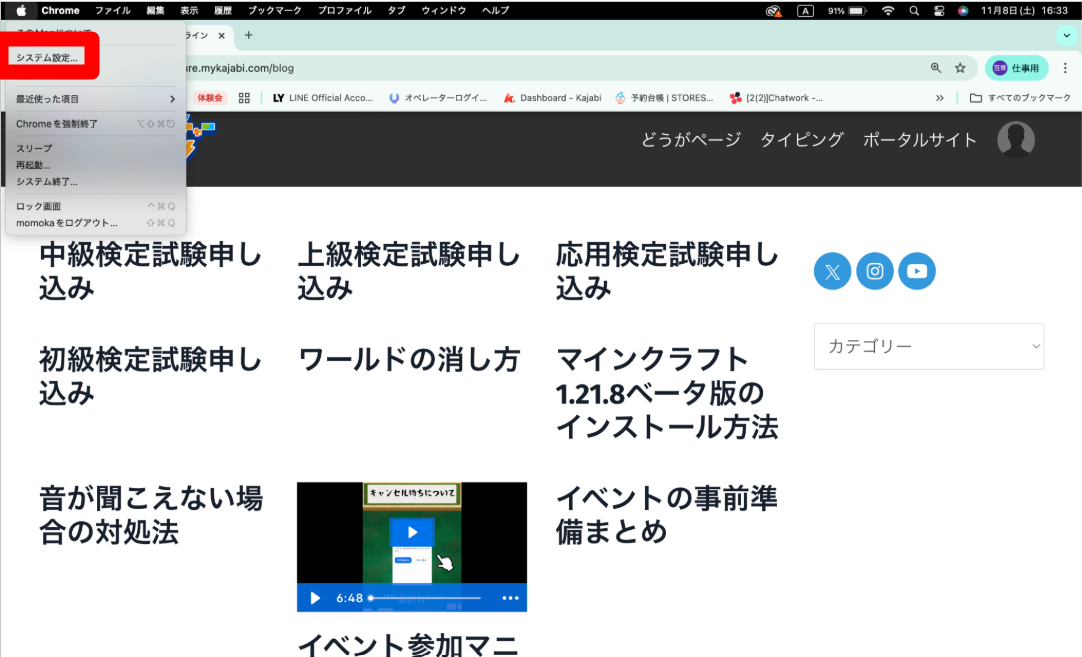
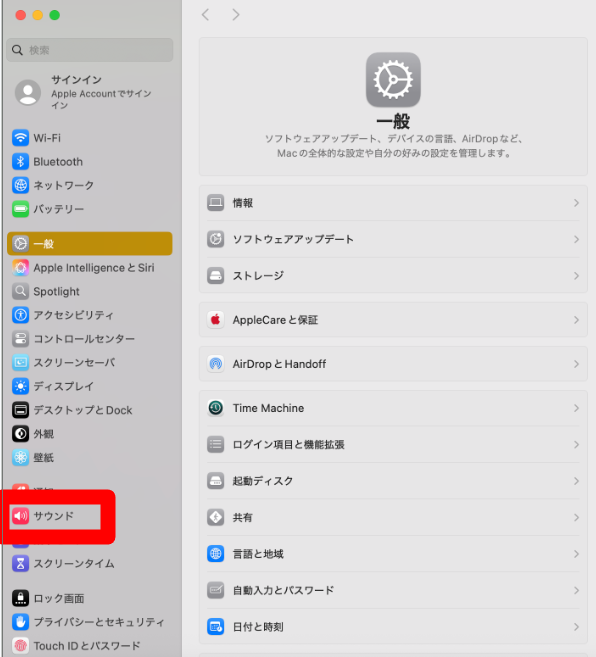
「サウンド」を左クリック
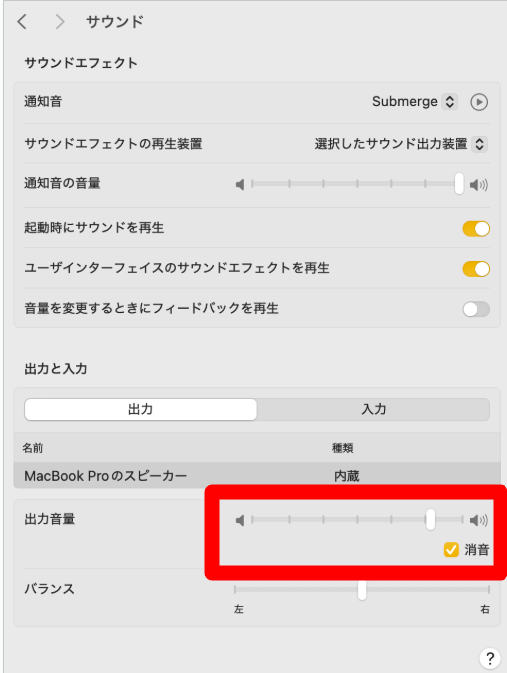
・「消音(しょうおん)」にチェックが入っていないか
・「出力音量(しゅつりょくおんりょう)」がちいさく設定されていないか
かくにんしよう!
ためしてくれてありがとう!
おわったら、OVICEのチャットに「✋」としゅっせきばんごうをかいてとうこうしてね!(れい:✋2)
もし、せんせいがちかくにいるばあいは、「おわりました」と、はなしかけてね!
かいけつしなかったか、かいけつしたかおしえてね!